
Dentro de este catálogo se agregarán los pagos realizados hacia las facturas de los pedidos del cliente.
Clientes > Procesos > Cobranza
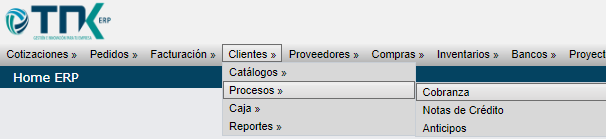
Haga clic sobre el icono “Nuevo” para aplicar el pago a la factura.
Ingrese el número de control del cliente o haga clic sobre la opción (Buscar), también puede teclear el nombre del cliente en el campo Cliente y seleccione el cliente correspondiente.
Le mostrara en el grid todas las facturas pendientes por pagar del cliente.
Seleccione la forma de pago esto corresponde a como se aplicará el pago (Dependiendo de la forma de pago se habilitará el tipo de cadena de pago y sus opciones.
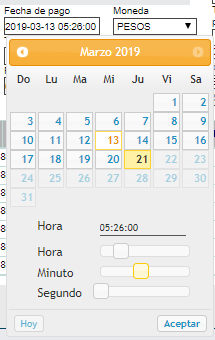
Ingrese la fecha en la que el cliente realizo el pago
Si desea agregar la hora exacta, en las opciones de la hora deslice los recuadros de izquierda a derecha. Haga clic en Aceptar.
Seleccione la moneda en la que se realizara el pago.
De acuerdo a la moneda seleccionada ingrese el tipo de cambio si es moneda MXN (Pesos) no se agrega el tipo de cambio.
Ingrese una referencia.
Ingrese el monto del pago que se aplicara a la factura (Es importante ingresar este dato para poder seleccionar la factura) De acuerdo al monto si es menor a la suma de todas las facturas, solo se podrá aplicar a una sola factura, si el pago es mayor a la factura en la parte de por aplicar se vera reflejado lo sobrante.
Hay 2 formas de aplicar el el complemento de pago a las facturas:
- PPD (Pago en parcialidades o diferido)
- PUE (Pago en una sola exhibición)
Factura en método de pago PUE
Seleccione la factura a aplicar el pago.
El dato del emisor de la cuenta es opcional.
Cuenta de destino aquí la información es obligatoria ya que es la cuenta a la que se añadirá el deposito.
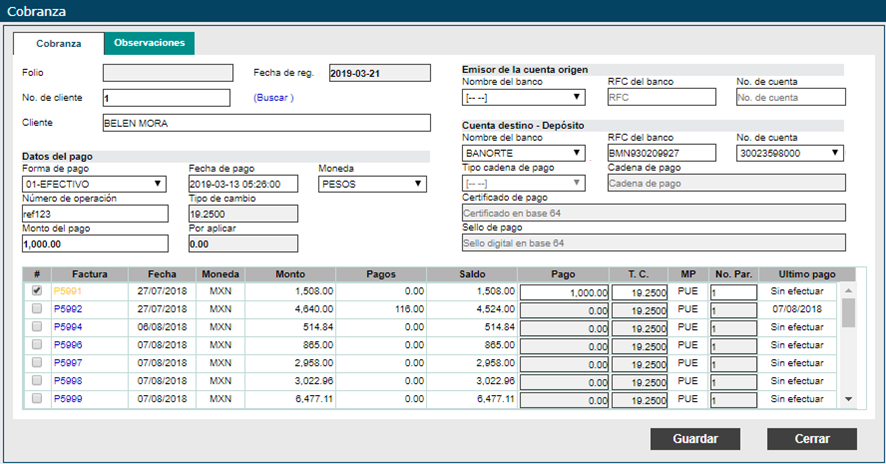
Seleccione el nombre del banco, automáticamente se agregará el RFC del banco y el No. dé cuenta (Esta información se da de alta en el menú de Bancos).
Al tener los datos correspondientes y haber seleccionado la factura, presionamos el botón de guardar.
Facturas en método de pago PPD
Anteriormente se tuvo que haber realizado un pedido por el método de pago PPD para poder emitir el CFDI de pago.
Seleccione la factura en PPD a aplicar el pago para identificarlo le aparecerá en la columna MP.
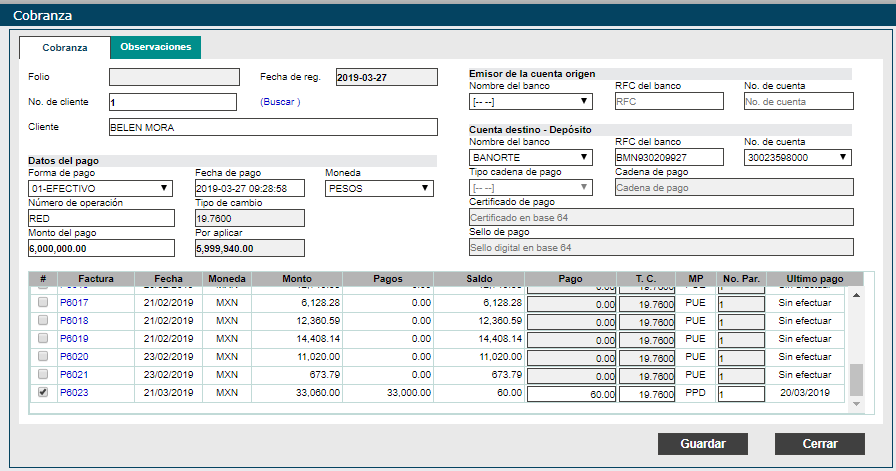
Posteriormente de clic en Guardar.
Ubique el folio del pago y haga clic sobre el icono de editar.
Haga clic en el botón Emitir CFDI.
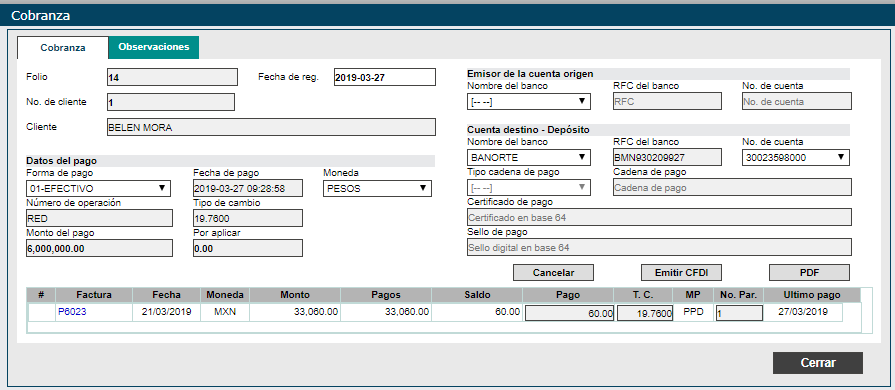
Visualice y modifique la información si desea cambiar alguna opción, después haga clic sobre el botón Generar.
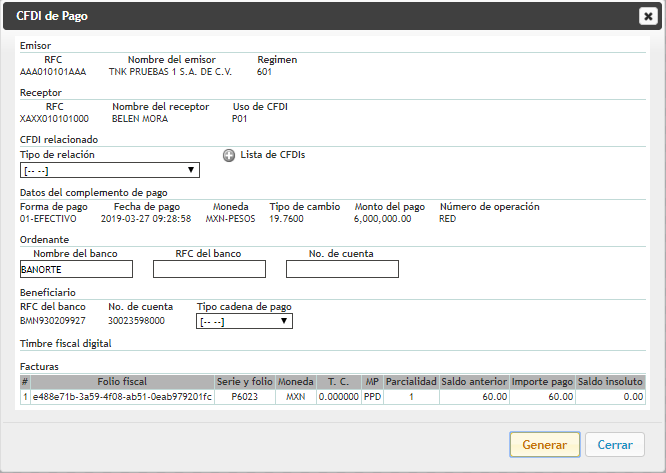
Al hacerlo le aparecera un mensaje de que el timbrado se hizo con exito.
Podrá visualizar, Enviar y Descargar los archivos PDF y XML en el botón Ver CFDI.
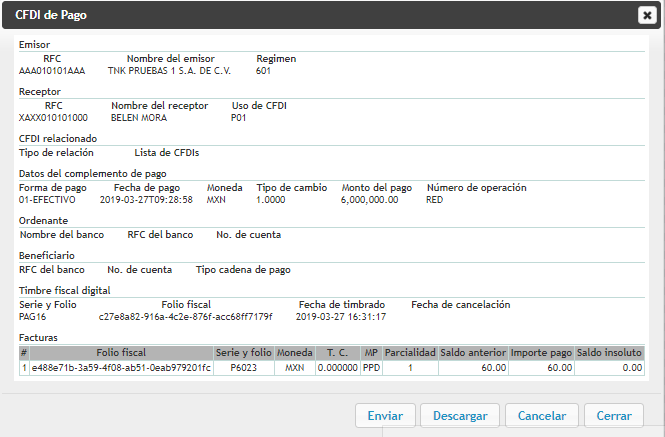
En Descargar obtendrá un archivo .zip que contendrá el xml y PDF que podrá enviar al cliente su comprobante de pago registrado.
Para enviar al cliente su comprobante de pago registrado haga clic en el botón Enviar.
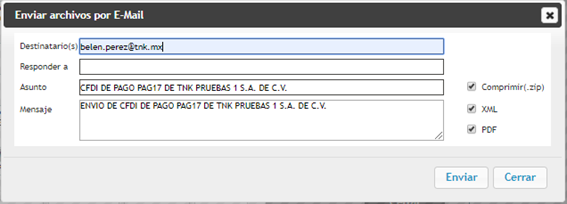
Ingrese en destinatario el correo de su cliente o la persona a la que le llegaran estos archivos, verifique que estén seleccionados las casillas de la parte derecha y presione el boton de Enviar.