
Clientes > Procesos > Notas de crédito
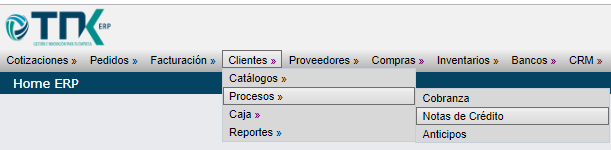
Seleccionar icono “Nuevo”
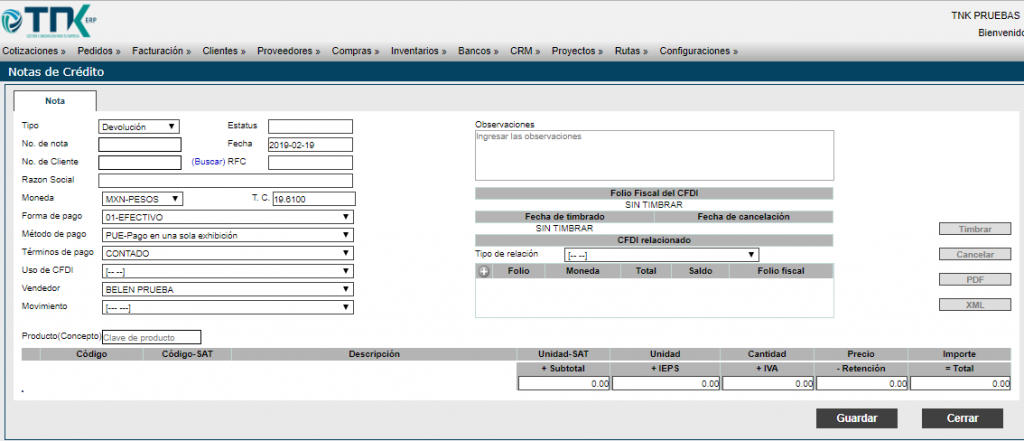
- Seleccionar el tipo de la nota de crédito en este caso será por Anticipo
- Ingresar el No. De Cliente a quien se le asignará esta nota de crédito
- Seleccionar el tipo de moneda
- Seleccionar el método de pago del cliente PPD o PUE
- Seleccionar el termino de pago seleccionar el tiempo en el que el cliente realizara el pago completo.
- Agregar observaciones el porqué del anticipo. Este es un campo opcional.
- Seleccionar el CFDI relacionado en este caso será 07-CFDI por aplicación de anticipo
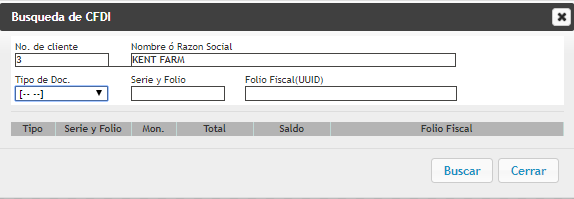
- Ingrese el documento a relacionar. Seleccione el tipo de documento y haga clic en buscar para mostrar los doc. Seleccione el CFDI.
9. Ingresar la clave del servicio. Deberá ingresar las tres primeras letras del servicio
10. Ingresar la cantidad que será siempre 1
11. Agregar el precio del servicio
12. Clic en el botón Guardar
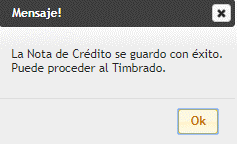
13.Para timbrar la nota de crédito deberá ingresar a la nota de crédito creada seleccionando el icono de “Editar”
14. Una vez dentro de la nota de crédito creada pulse el botón de Timbrar
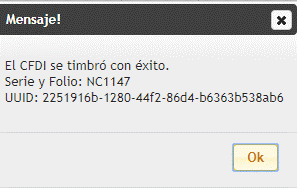
Descargue el PDF o XML de la nota de crédito si así lo desea pulsando sobre los botones correspondientes.