
Compras > Procesos > Ordenes de Compra
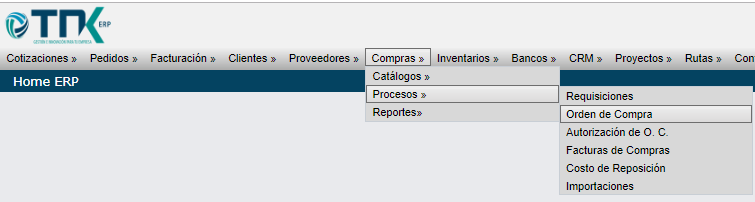
1. Clic sobre el icono nuevo.

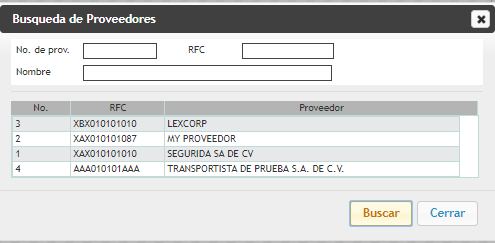
2. Ingrese el No. De proveedor. Si no conoce el número de proveedor haga clic sobre la opción Buscar. Dentro de Búsqueda de proveedores deje los campos vacíos y haga clic en buscar para mostrar todos los proveedores que están ingresados dentro del sistema. Seleccione el proveedor correspondiente a quien le pedirá los productos.
3. Seleccione la moneda según se realizará el pago DOLARES o PESOS.
4. Ingrese el tipo de cambio de la moneda.
5. Seleccione la vía de embarque por el cual será trasladado los productos (Aéreo, marítimo o terrestre).
6. Ingrese el termino de pago en el que se realizara la compra de productos.
7. Ingresar el GRUPO al que pertenece el proveedor. Este campo es opcional.
8. Ingrese la fecha requerida de los productos.
9. Ingrese la Fecha Compromiso de entrega del producto.
10. Si tiene la requisición ingréselo en el recuadro más marcado en negro Folio requisición para que muestre los productos que se necesitan. En caso de no contar con una requisición agregue los códigos de productos en el recuadro y de clic en agregar o precione enter. Si no conoce el código de productos seleccione la opción buscar de lado derecho de “Nombre” de código. Dentro del buscador de productos, deje los campos en blanco y haga clic en el botón buscar el cual le mostrara todos los productos, seleccione el correspondiente y de enter o clic en la opción agregar de lado derecho de “código de producto” para ser agregado dentro del formulario.
11. Ingrese las cantidades de cada producto que requiere.
12. Ingrese la cantidad de precio unitario del producto (precio de la pieza).
13. Ingrese el descuento de los productos en caso de tener.
14. Agregue una observación sobre la orden de compra. Este campo es opcional.
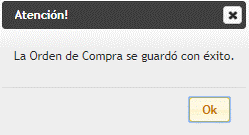
15. Haga clic en el botón Guardar. Al hacerlo le aparecera un mensaje de guardado con éxito.
Su orden de compra se muestra en las órdenes de compra realizadas y su estatus actual es ORDEN GENERADA (este status se actualiza según los movimientos realizados sobre esta orden de compra) Después de generar la Orden de compra se tiene que Autorizar Orden de Compra.
