
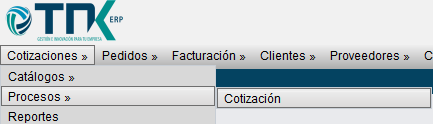
Realizar Nueva Cotización, deberá ir al módulo de Cotizaciones > Procesos > Cotización
- Pulsar sobre el icono “Nuevo” para crear una cotización nueva.
Dentro de Cotización deberá llenar los campos correspondientes.
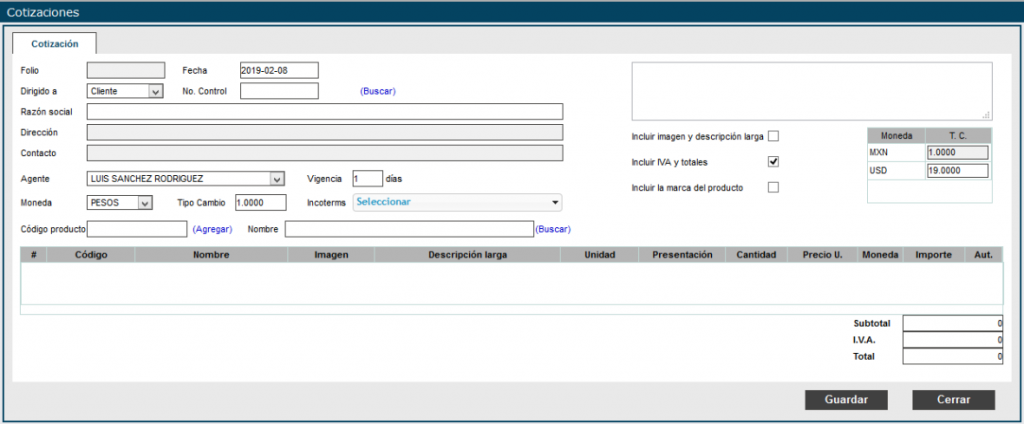
*El Folio no es un campo editable este se asigna un número consecutivo de cada cotización.
*La fecha de la cotización no debe de ser menor a la fecha actual.
2. No. De Control: se agrega el número de control del cliente. Si no se tiene el número de control lo puede obtener de la opción (Buscar) .
*En caso de no contar con el numero de control se puede teclear el nombre del cliente en el apartado de razón social.
En el recuadro de búsqueda de clientes usted puede ubicar el cliente con el Nombre, RFC, o No. De cliente. Si no cuenta con ninguno de estos datos puede dejar los campos vacíos y pulsar el botón “Buscar” para que le muestre todos los clientes que están dados de alta dentro del sistema.
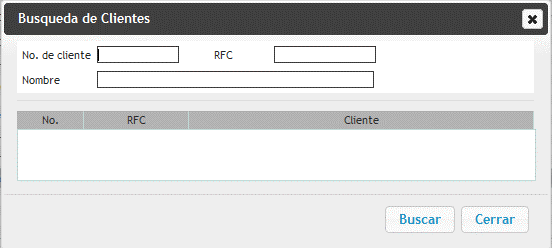
Al encontrar el cliente requerido solo selecciónelo y se obtendrá la información y automáticamente se pondran en los campos correspondientes.
3. Dirigido a: Este campo solo se muestra cuando existe modulo CRM, permite escoger a quien va dirigido la cotización (cliente o prospecto).
4. Razón social: Se ingresa la razón social del Cliente o Prospecto.
5. Agente: Seleccionamos el nombre de agente de ventas para este Cliente o Prospecto.
6. Vigencia: Define los números de días de vigencia de la cotización, por default se cargará los días asignados en el catálogo de Clientes. Cuando la cotización va dirigido a un Prospecto, por default éste campo aparecerá en cero.
7. Moneda: Se despliega los tipos de moneda que están dentro del sistema para este cliente
Tipo de Cambio: Al seleccionar la moneda se modifica el Tipo De Cambio automáticamente.
8. Incoterms: Despliega las opciones de la norma de aceptación voluntaria por las dos partes —comprador y vendedor—, acerca de las condiciones de entrega de las mercancías y/o productos.
9. En la parte derecha se mostrara un recuadro de observaciones, en ella se puede agregar un comentario con respecto a la cotización. Este campo es opcional.
10. Estas casillas también son opcionales para mostrarse en la cotización.
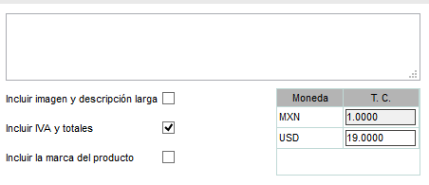
- Incluir imagen y descripción larga.
- Incluir IVA y totales.
- Incluir la marca del producto para mostrarse en la cotización.
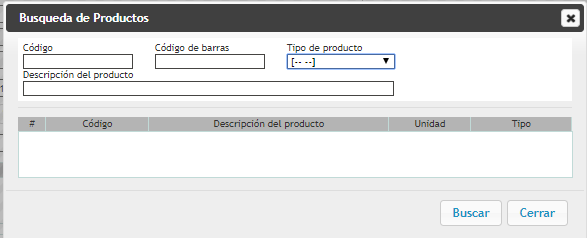
11. Se agrega código del producto, si no se conoce el código puede obtenerlo de la opción (Buscar) a lado del campo nombre.
En esta ventana de “Búsqueda de productos” usted puede localizar el producto añadiendo código de barras o descripción del producto. También puede localizarlo por el tipo de producto, que despliega las opciones de (Producto Terminado, servicios, Materia Prima). Si desea ver los productos en general deje la opción [– –] y clic en Buscar.
12. Después de seleccionar el producto pulse Enter en el campo de codigo de producto y se agregará al formulario de la parte baja en la cual se llenará con los datos del producto de manera automática.
*No se puede repetir el producto en el formulario.
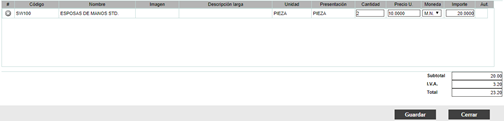
13. En el campo Cantidad deberá asignar el número de productos que se pedirá para la cotización.
Precio U: Es el precio unitario del producto. Este campo puede modificarse.
Moneda: Es el tipo de moneda seleccionado anteriormente. Si desea cambiar el tipo de moneda, deberá regresar y seleccionar la moneda deseada. Se actualizará los precios de los productos agregados.
Importe: Muestra el precio total de la cantidad de los productos. No es campo editable.
Si desea quitar un producto de la cotización puede pulsar el botón de eliminar el cual se encuentra en la parte izquierda del código del producto.
14. Para finalizar la cotización pulse el botón Guardar.