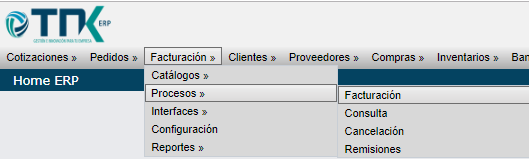
Facturación > Procesos > Facturación
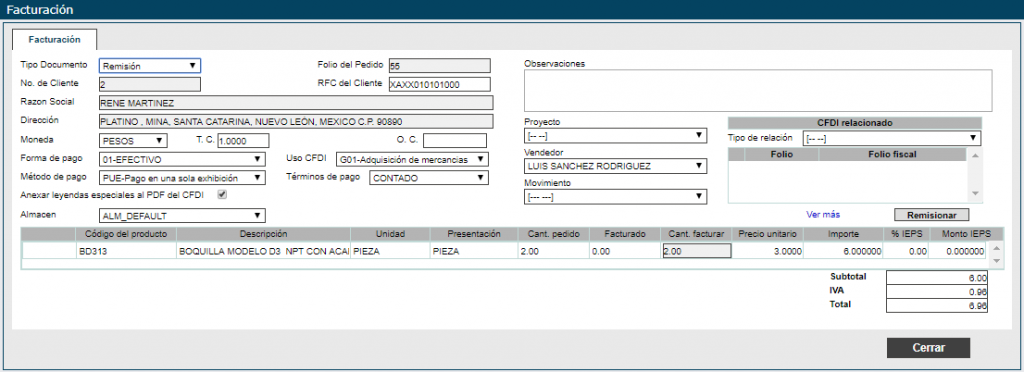
Ubique el folio del pedido y haga clic en el icono editar.
En Tipo de documento seleccione la opción Remisión.
Verifique la información y proceda a pulsar el botón de Remisionar.
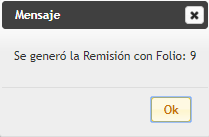
Acepte el Dialogo de confirmación para validar su opción.
La remisión se ha generado con la numeración del folio que le muestre en el mensaje.
Diríjase a Facturación > Procesos > Remisiones para realizar el pago
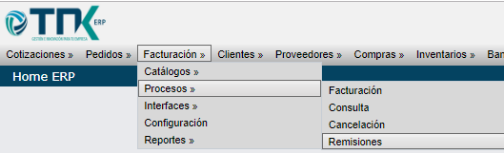
Seleccione el icono de editar del folio generado que le aparecerá sin Estado.

Haga clic en el botón Pagar para liquidar la remisión.
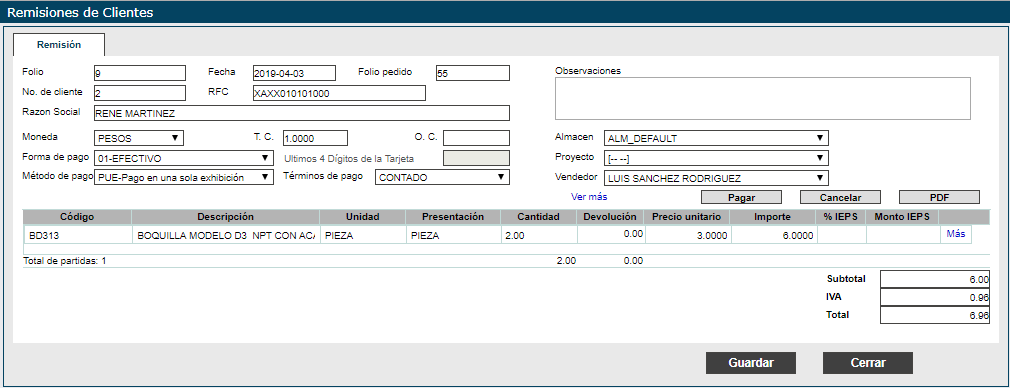
Acepte el dialogo de confirmación para validar la selección de pago de la remisión.
Puede ingresar a la remisión nuevamente si desea ver los movimientos realizados relacionados al pedido del cliente en la opción Ver más, puede generar un PDF dentro de la remisión
Ingrese a Facturación > Procesos > Facturación para generar la factura de la remisión que fue pagada anteriormente.
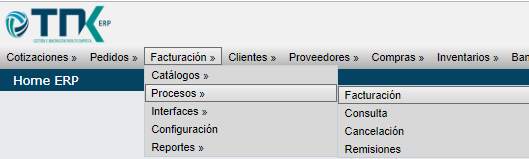
Haga clic sobre el icono nuevo.
Ingrese el No. De cliente o Razón social (Nombre) del cliente haga clic en Agregar Remisión.
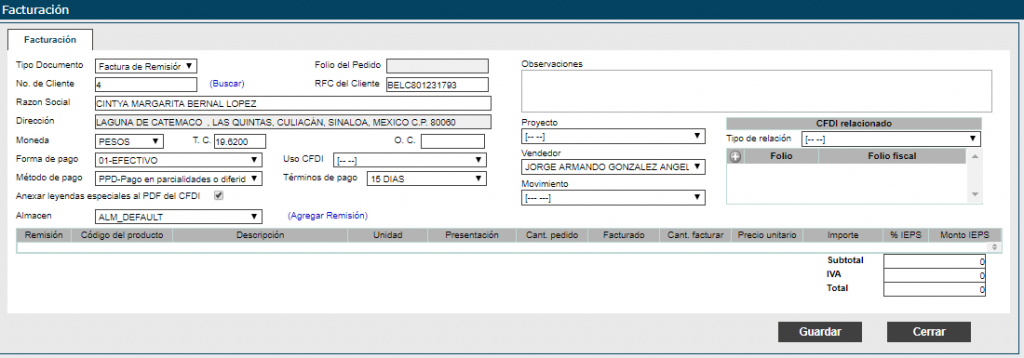
Seleccione la remisión.
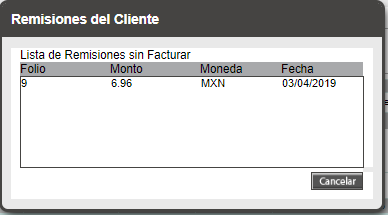
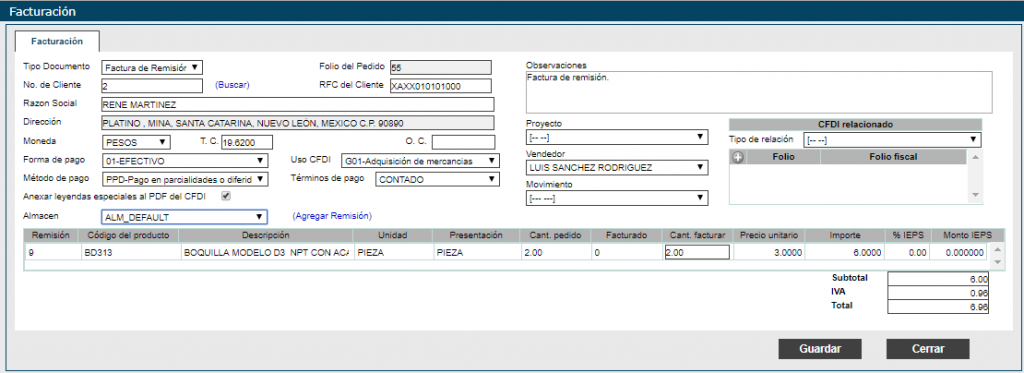
Seleccione la Forma de pago y el Método de pago.
Agregue una Observación sobre la factura de remisión.
Verifique la información y haga clic en el botón Guardar.
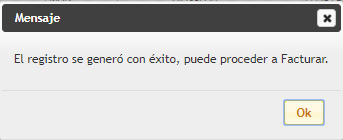
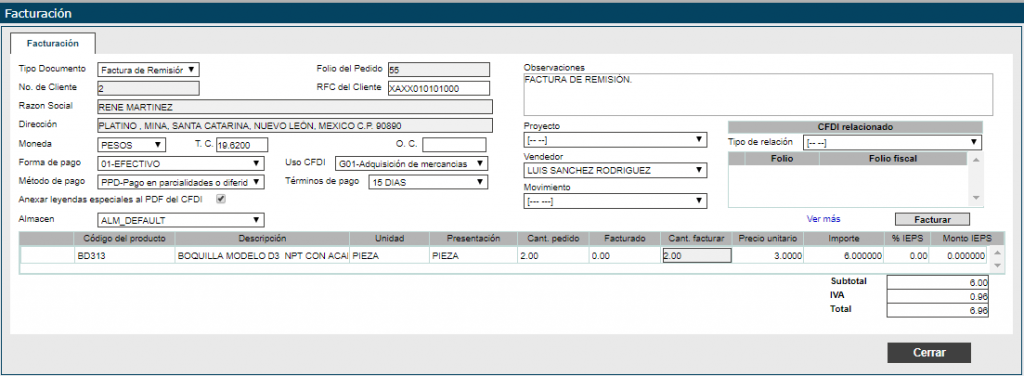
Ingrese a la factura seleccionando el icono de Editar.

Verifique la información que este correcta, aquí aún puede editar la Forma de pago, método de pago, agregar orden de compra (O.C), Términos de pago, Observaciones, CFDI relacionado.
Haga clic sobre el botón Facturar.
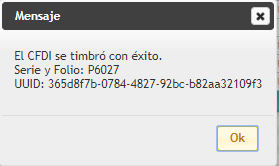
Acepte el Dialogo de confirmación y saldra que la factura remisionada se timbro con exito.