
COMPRAS > PROCESOS > IMPORTACIONES
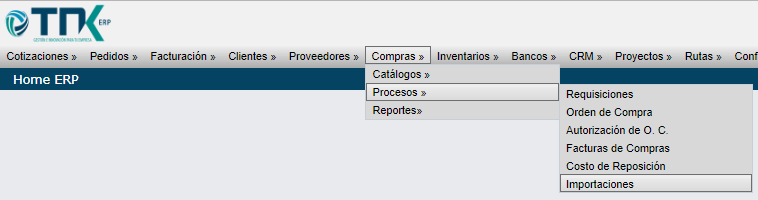
Haga clic en el icono nuevo para generar una importación
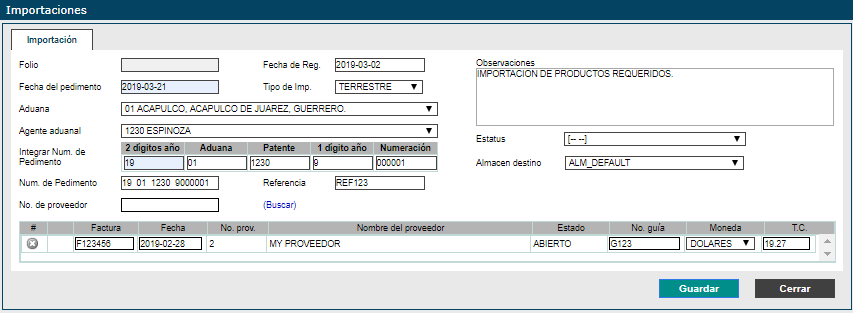
1. Ingrese la fecha del pedimento.
2. Elija el tipo de Importación (Terrestre, Aero, Marítimo).
3. Seleccione la aduana correspondiente por donde pasaran sus productos.
4. Añada en la columna numeración un consecutivo de la aduana o un numero referente.
5. Ingrese una referencia.
6. Añada una observación sobre la importación (Este es un campo obligatorio).
7. Seleccione el almacén de destino donde llegaran los productos.
8. Ingrese el número de proveedor (este corresponde al número para localizarlo dentro del sistema). Si no conoce el número de proveedor con el que se dio de alta en el sistema, haga clic en la opción (Buscar).
9. Dentro del buscador de proveedores añada el nombre del proveedor para poder localizarlo, o deje los campos vacíos para mostrar todos los proveedores.
10. Dentro del formulario ingrese la Factura del proveedor, Fecha, Numero de guía, el tipo de moneda, y el Tipo de cambio.
11. Despues haga clic en el boton de guardar.
Teniendo guardada la importación y en ella las facturas de proveedor, ahora se debe de agregar las órdenes de compra del sistema dentro de las facturas que se encuentran en la importación.
1. Localice la importación que guardo con anterioridad y presione el icono de editar.
2. Haga clic sobre el icono de editar de lado derecho de Factura.

3. Al hacerlo aparecerá una ventana para agregar las órdenes de compra referentes a ese proveedor.
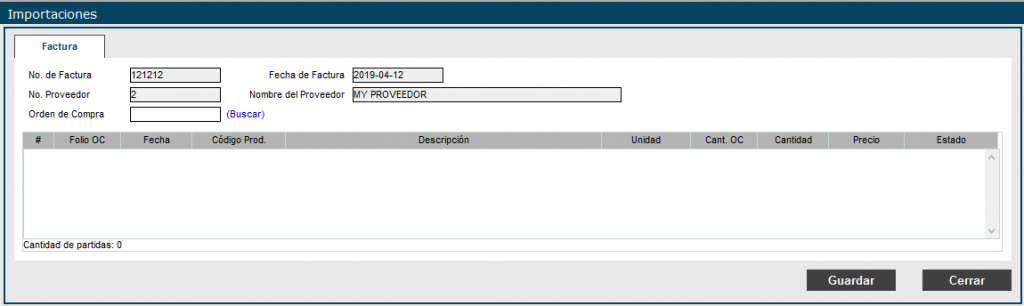
4. Ingrese el folio de la Orden De Compra generada y haga clic en Guardar.
*En caso de no saber el folio debera hacer clic en la palabra Buscar, apareceran todas las ordendes de compra de ese proveedor, seleccione la orden de compra y debe de hacer doble clic, haciendo esto se agregaran las partidas.
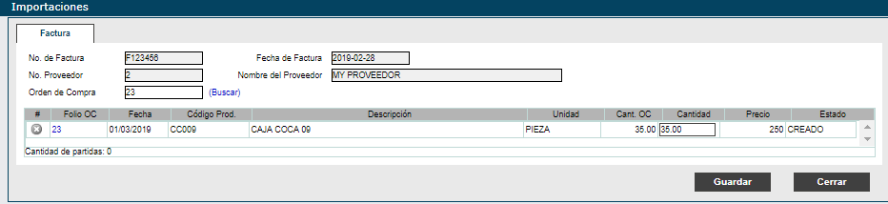
*En el formulario muestra los productos a pedir de la orden de compra, también le permite editar la cantidad de productos a pedir.
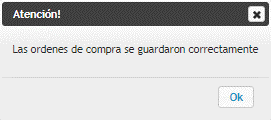
5. Teniendo las ordenes de compra ya agregadas precionamos el boton de guardar y mostrara la siguiente ventana.
6. Posteriormente haga clic en Guardar.
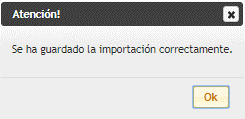
Se mostrará mensaje de la importación fue guardada correctamente.
*Al editar usted podrá generar un PDF o cancelar la importación seleccionando el botón correspondiente.
Una vez que la importación haya llegado al almacén destino, se tiene que confirmar la importación para que se pueda hacer una entrada.
Localice el folio de la importación y haga clic sobre el botón editar.

Haga clic en el botón Confirmar
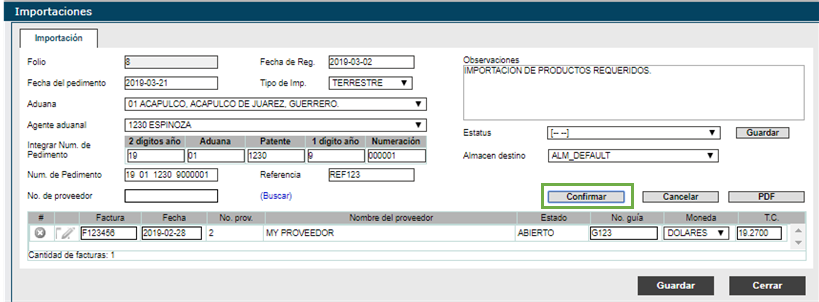
Su status pasara a CONFIRMADO

Posteriormente se procede a:
- Dar una Entrada de Almacén
- Factura de Compra