
Para dar de alta un nuevo producto ó servicio, se puede accesar a la siguiente opción desde el menú Inventarios.
Inventarios > Catálogos > Productos
Al ingresar a la opción del catálogo de productos se muestra la lista de productos que han sido dados de alta anteriormente. Si no hay productos, la lista se muestra vacía.
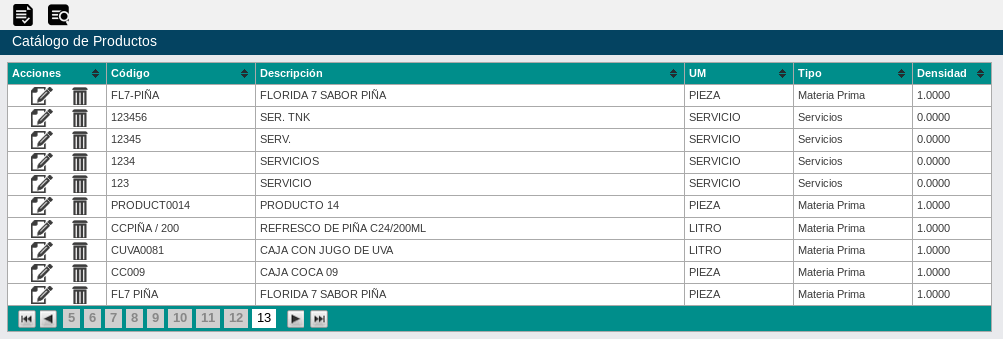
Para dar de alta un nuevo producto clic en el icono “Nuevo” identificado por el siguiente icono. 
Después de seleccionar el icono de Nuevo, nos mostrará una ventana con las pestañas Producto, Datos y Costo/Precio. En cada pestaña se presenta un formulario con los campos que se deben llenar para la alta de producto.
En la imagen de abajo, se muestra los campos de la pestaña Producto. Al estar en la ventana se puede hacer clic en el botón Guardar y mostrará los signos de interrogación en rojo de los campos obligatorios para la alta del producto ó servicio.
Pestaña Producto
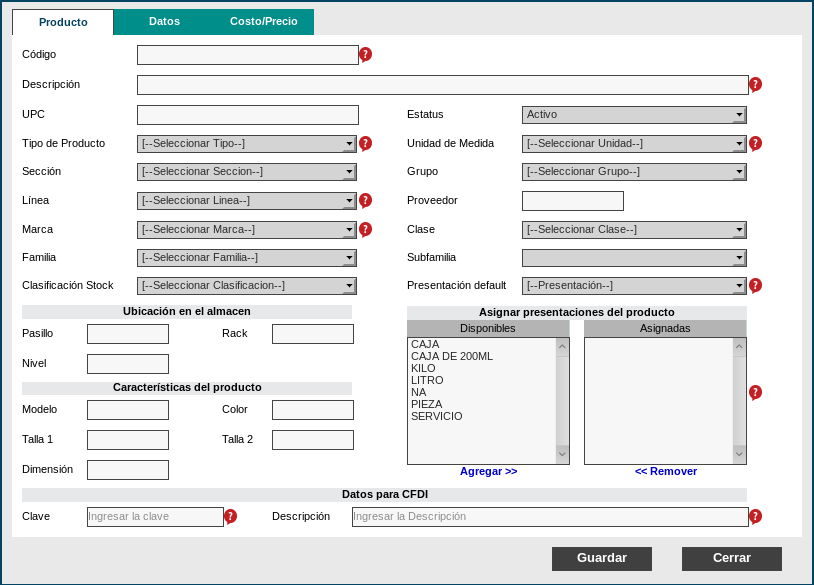
- Código. Ingrese el código que se le asignará al producto. Los códigos de productos no se debe repetir.
- Descripción: Título ó nombre del producto ó servicio.
- UPC: Ingrese el código de barras si el producto tiene ésta información.
- Tipo de producto: Elija el tipo de producto como por ejemplo Materia prima, Producto terminado o Servicio.
- Sección: Es un campo de clasificación para alguna necesidad de la empresa, es un campo opcional. Si desea agregar opciones para éste campo hay que dar de alta en el catálogo de Secciones de éste módulo.
- Línea: Es un atributo para tener una clasificación adicional de los productos. Es un campo obligatorio. Si desea agregar opciones para éste campo hay que dar de alta en el catálogo de Líneas de éste módulo.
- Marca: Seleccione la marca del producto. Es un campo obligatorio. Si desea agregar opciones para éste campo hay que dar de alta en el catálogo de Marcas de éste módulo.
- Familia: Seleccione la familia al que pertenece el producto. Es un campo opcional. Si desea agregar opciones para éste campo hay que dar de alta en el catálogo de Familias de éste módulo.
- Estatus: Activar el producto para que pueda ser usado en los módulos de cotizaciones, pedidos, etc.
- Unidad de medida: La unidad de medida del producto será en la que se controlará el inventario en el almacén. Los costos y precios también estarán basados en la unidad de medida. En caso de ser servicio seleccione la opción de servicio.
- Grupo: Seleccione el grupo al que pertenece el producto.
- Proveedor: Este no es un campo editable.
- Clase: Seleccione la clase a la que pertenece el producto.
- Subfamilia: Seleccione la subfamilia a la que pertenece el producto.
- Presentación default: Seleccione la presentación por default del producto.
- Pasillo, Rack y Nivel: Ingrese los datos del área en donde se encontrará el producto.
- Características del producto: Modelo, Color, Talla 1, Talla 2, Dimensión.
- Datos para CFDI. En éste apartado se asocia el nuevo producto con una clave de Producto ó servicio del catálogo del SAT.
- Clave. Se refiera a la clave del producto ó servicio de acuerdo al catálogo del SAT. Si se conoce éste dato se puede ingresar directamente y automáticamente hará una búsqueda de tipo auto completado.
- Descripción. Se refiere a la descripción de producto ó servicio de acuerdo al catálogo del SAT. Si se conoce éste dato se puede ingresar directamente y automáticamente hará una búsqueda de tipo auto completado.
- Una vez llenado los campos de la pestaña Producto, hay que pasar a la pestaña Datos.
Pestaña Datos
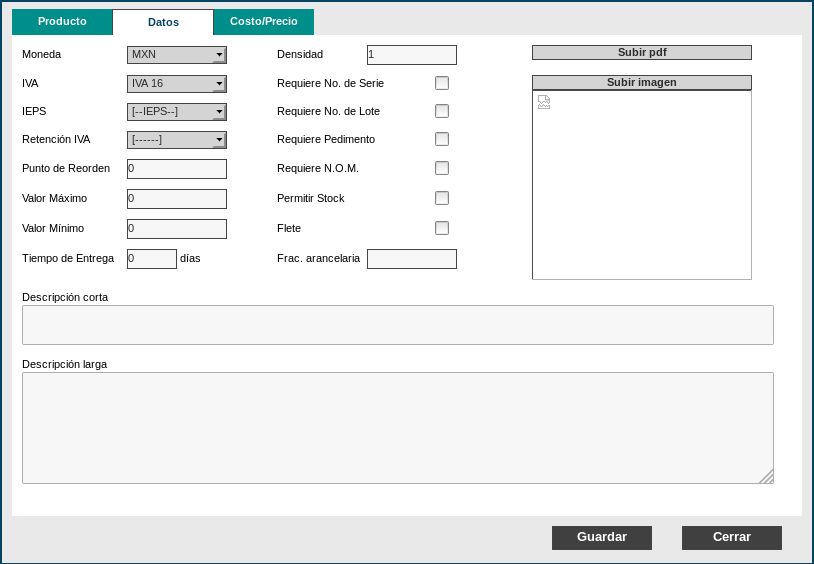
En éste apartado solo describiremos los campos mas importantes.
- Moneda. La moneda que se seleccione es la que se utilizará para el Costo y Precio.
- Costo de Compra. Si se tienen compras en moneda distinta a ésta, se hará la conversión de manera automática para mantener el costo último.
- Precio de Venta. Si se realiza una venta en moneda distinta a ésta, se hará la conversión de manera automática para mostrar el precio en la moneda que se selecciones en la Cotización, Pedido, Factura.
- IVA. Tipo de IVA que se va a utilizar para la venta.
- IEPS. Tipo de IEPS que se va a utilizar para la venta.
- Retención IVA. Tipo de retención que se utilizará para la venta.
- Densidad. La densidad del producto si se conoce. Se utiliza para las conversiones en el módulo de producción.
- Requiere No. de Serie. Se marca éste campo cuando queremos obligar que en las entradas se asigne número de serie para el producto. Éste número de serie que se ingresa en la entrada, aparece en la factura de venta.
- Subir pdf. Para subir un archivo pdf del producto. Puede ser el archivo de especificaciones del producto ó certificado.
- Subir imagen. Se puede subir una imagen del producto.
Pestaña Costo/Precio
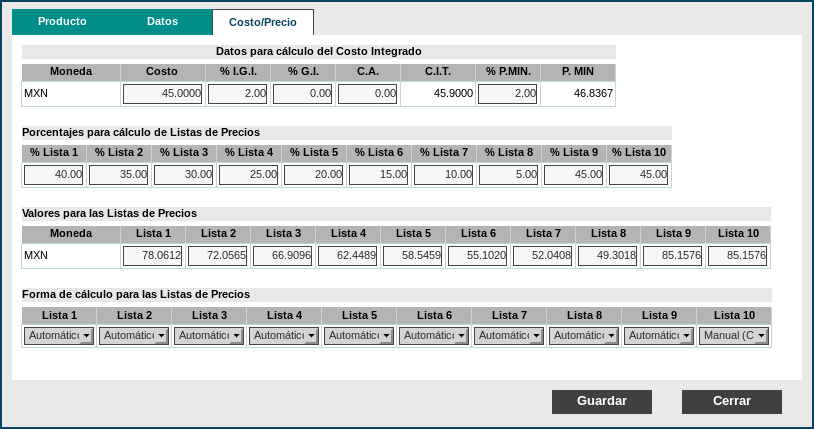
- Datos para cálculo del Costo Integrado. En éste apartado se muestran los campos para calcular el Costo Integrado Total y el Precio mínimo de venta.
- Moneda. Es la moneda seleccionada en la pestaña Datos y es la moneda en la que se expresa el Costo y Precio.
- Costo. Es el costo de reposición ó costo de ultima compra. A partir de ella se calcula el CIT, PMIN y Listas de precios.
- %IGI(Impuesto General de Importación). Es un porcentaje para calcular el costo de aranceles.
- %GI(Gastos de Importación). Es un porcentaje para tener un valor de los gastos de importación por ejemplo los fletes, etc..
- CA(Costo Adicional). Es un costo adicional que se agrega para obtener el CIT. Es un valor fijo, no un porcentaje.
- CIT(Costo Integrado Total). Es la suma del Costo + IGI + GI + CA.
- % PMIN. Porcentaje que se debe sumar para obtener el precio mínimo de venta a partir del CIT.
- PMIN. Es el precio mínimo de venta. A partir de éste valor se calculan las listas de precios.
- Porcentajes para el cálculo de Listas de Precios. En éste apartado se muestra los campos para ingresar en porcentaje, los margenes de utilidad que necesitamos para el cálculo de las listas de precios.
- Valores para las Listas de Precios. En éste apartado se muestran los campos para las listas de precios. Cada Precio se calcula a partir del Precio Mínimo de Venta tomando los márgenes de utilidad de cada lista.
- Forma de cálculo para las Listas de Precios. La forma de cálculo de cada lista de precio puede ser Automático ó Manual.
- Automático. Se actualizaran los Precios cada vez que se ingresan los costos de compra en una Factura de Compra para los productos involucrados.
- Manual. Con ésta configuración los precios no se actualizan con las facturas de compras, se tiene que entrar en éste catálogo ó desde la carga masiva de Costos y Precios para cambiar los precios.