
Crear pedido nuevo Pedidos > Procesos > Pedido
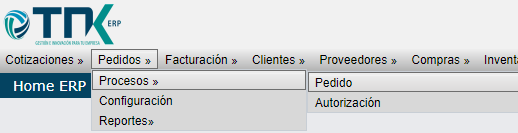
La elaboración de un pedido puede tener dos opciones, hacerlo desde nuevo o traer la información desde una cotización. Los siguientes pasos son para la creación desde uno nuevo:
PEDIDO DESDE NUEVO
- Seleccionar el icono de “Nuevo“
*Si no se conoce el número de cliente podrá encontrarlo en la opción (Buscar) de lado derecho del campo No. De cliente.
Se mostrará la ventana de búsqueda de clientes. En el recuadro de Búsqueda de clientes usted puede ubicar el cliente con el Nombre o RFC. Si no cuenta con ninguno de estos datos puede dejar los campos vacíos y pulsar el botón “Buscar” para que le muestre todos los clientes que están dados de alta dentro del sistema.
Al encontrar el cliente requerido selecciónelo, se obtendrán los datos y los campos correspondientes se llenaran automáticamente.
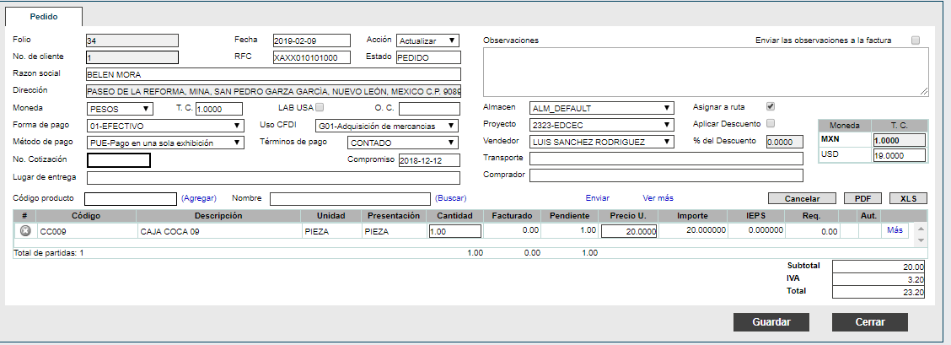
Folio del Pedido: Se muestra el folio del pedido, este campo no es editable. El folio se mostrará después guardar el pedido.
Fecha: Se muestra la fecha actual en la que se está realizando el pedido. No es un campo editable.
No. De Cliente: Ingresar el número del Cliente. (Con este campo se agregara la información del cliente que se dio de alta en el sistema Razón Social, RFC, Dirección, las formas de pago etc.)
Razón social: Este campo auto-rellena al agregar el No. de cliente.
Estado: Muestra el estado actual del pedido, en este caso se muestra en Nuevo. Este campo cambia según sus modificaciones. No es un campo editable.
Dirección: Mostrar la dirección del Cliente. No es editable.
Moneda: Moneda del pedido, por default se cargará el del cliente.
Tipo Cambio: Tipo de cambio actual de acuerdo a la moneda seleccionada (MXN, dólar o euro).
Orden de Compra (O.C.): La orden de compra es la que proporcione el cliente, si la tiene.
Forma de pago: se selecciona el tipo de pago con el que se desea pagar si por efectivo, transferencia, tarjeta de débito o crédito, etc.
Método de pago: se expresa el método de pago de la operación.
Términos de pago: el límite que se establece el pago, se puede hacer de contado o en un número de días para hacer dicho pago.
Fecha Compromiso: Fecha del Pedido.
Código producto: Capturar el código del producto para agregar en el pedido.
Nombre: al ingresar el nombre del producto se mostrara la ventana de búsqueda de productos en la cual en el campo Descripción se agrego el nombre del producto ingresado, pulsara en buscar o enter para que muestre el producto.
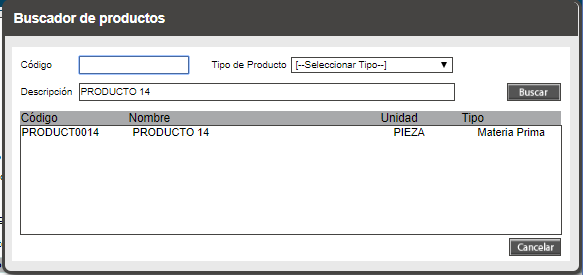
Posteriormente tendrá que seleccionar el producto, dará enter dentro del campo de código del producto para que sea agregado dentro del formulario.
Todos los productos dentro del formulario se agregan con el código del producto.
Una vez agregado el producto deberá agregar el número de la cantidad requerida en el campo Cantidad.
Si desea modificar el precio de cada producto deberá de posicionarse en el campo Precio U. Al realizar la modificación de este dato notara que los campos de importe, subtotal y total se actualizarán.
PEDIDO DESDE COTIZACIÓN
2. Si cuenta con el folio de la cotización, puede agregarlo al campo No.Cotización, al dar enter traerá los datos añadidos en la cotización, Razón social, moneda e incluso los productos ya estarán dentro del formulario.
Puede modificar los datos de los productos, quitar o agregar partidas, términos de pago, etc.
Al terminar el pedido tiene que presionar el botón de Guardar.